
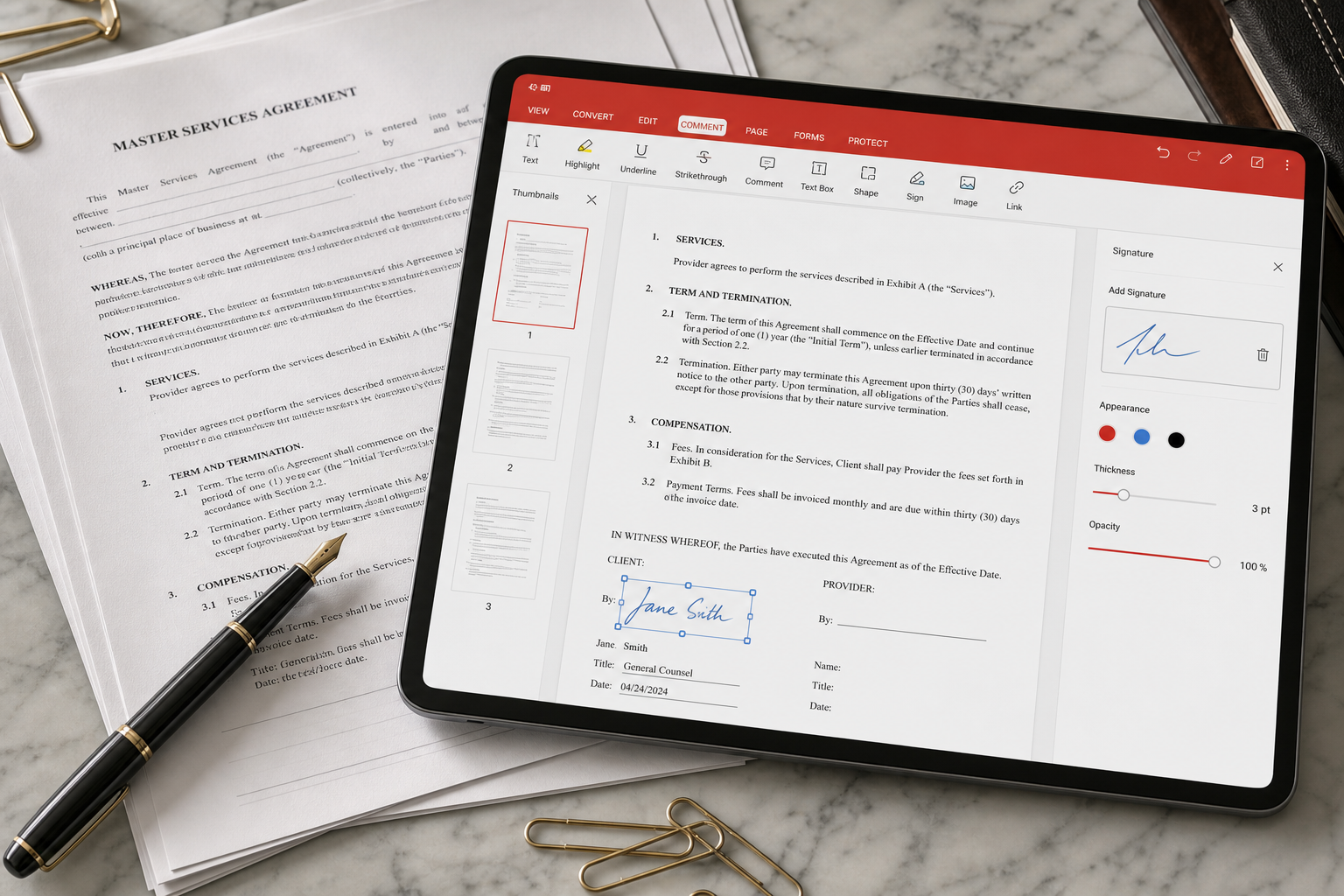
手順
- WPSでPDFを開く(PDFが関連付けられていればダブルクリック、またはファイル → 開く)。
- 変換 / PDFをWordに / 書き出しを探してください。名前はバージョンで少し動きます。
- スキャンなら先にOCRを実行してください。ラテン文字は装飾ディスプレイフォントよりうまくいきます。
- プレビューしてください。1ページ目がゴミなら、プレミアムでも撮影したホワイトボードを魔法のように理解しません。
- .docxとして保存。見出しスタイルを適用。余分なテキストボックスを削除。
品質の期待
- Word由来のテキストPDF:たいてい良い。
- PDFへ書き出したスライド:重なったテキストに注意。
- 契約のスマホ写真:悪い。平面に撮り直し、その後OCR。
- 右から左、または混在CJK:プレミアム1ヶ月を買う前に2ページ試してください。
PDFがまったく開かないなら、変換せず「PDFが開かない」へ進んでください。
予算に入れる掃除
良い変換でも、見出しスタイルの付け直しは必要です。請求書の余分なテキストボックスは普通です。図だったヘッダーは本物の見出しになりません。1ページ目がゴミなら、プレミアムでも撮影したホワイトボードは理解しません。
右から左、および混在CJK文書は、1ヶ月買う前に2ページ試してください。
WPS OfficeのPDFをWordに:期待値
Word由来のボーンデジタルPDFは変換がうまくいきます。スライドPDFはテキストが重なります。スマホ写真は平面の撮り直しとOCRが必要です。無料のページ上限は小さいとよく報告されます。ダイアログが正です。見出しスタイルの付け直し時間を見てください。1ページ目がゴミなら、プレミアムでもホワイトボード写真は救えません。
PDFのままにするとき
日付変更または署名だけなら、変換せずPDFツールキットで編集してください。変換は、文書として書き直す必要があるファイル向けです。